PadLab++ e Clip Lab / Guide / Notepad per Mac
// il Blocco note, ma sul Mac
Notepad per Mac: dove trovare il Blocco note che usavi su Windows.
Su Windows il Blocco note era lì: lo aprivi, scrivevi, e le schede restavano anche senza salvare. Sul Mac non c'è. Ecco cosa usare al suo posto, da TextEdit a un editor a schede fatto per chi arriva da Windows.
In breve
Il Mac non ha il Blocco note. L'app più vicina è TextEdit, già installata: parte però con il testo formattato, come WordPad. Con ⇧ ⌘ T diventa solo testo.
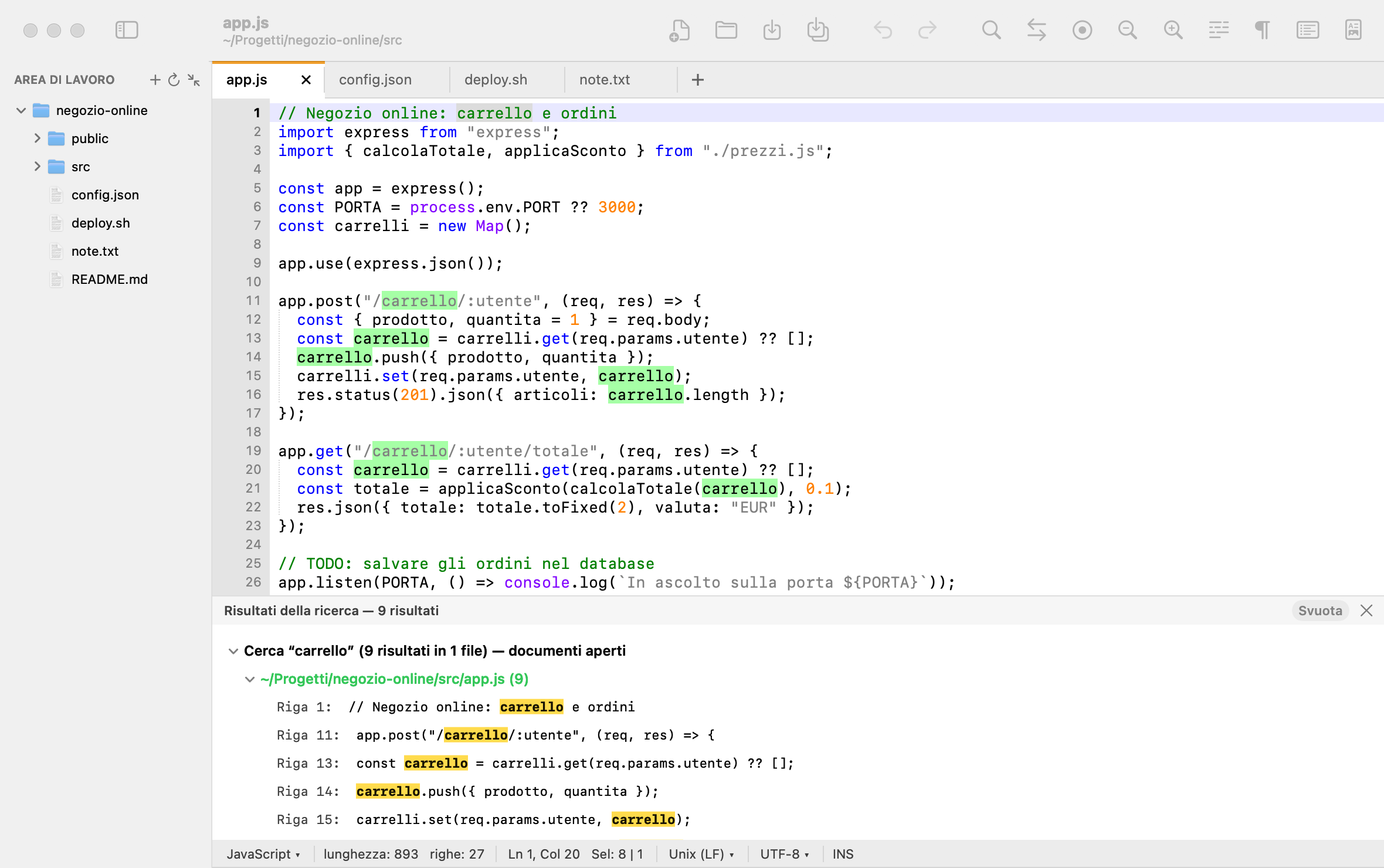
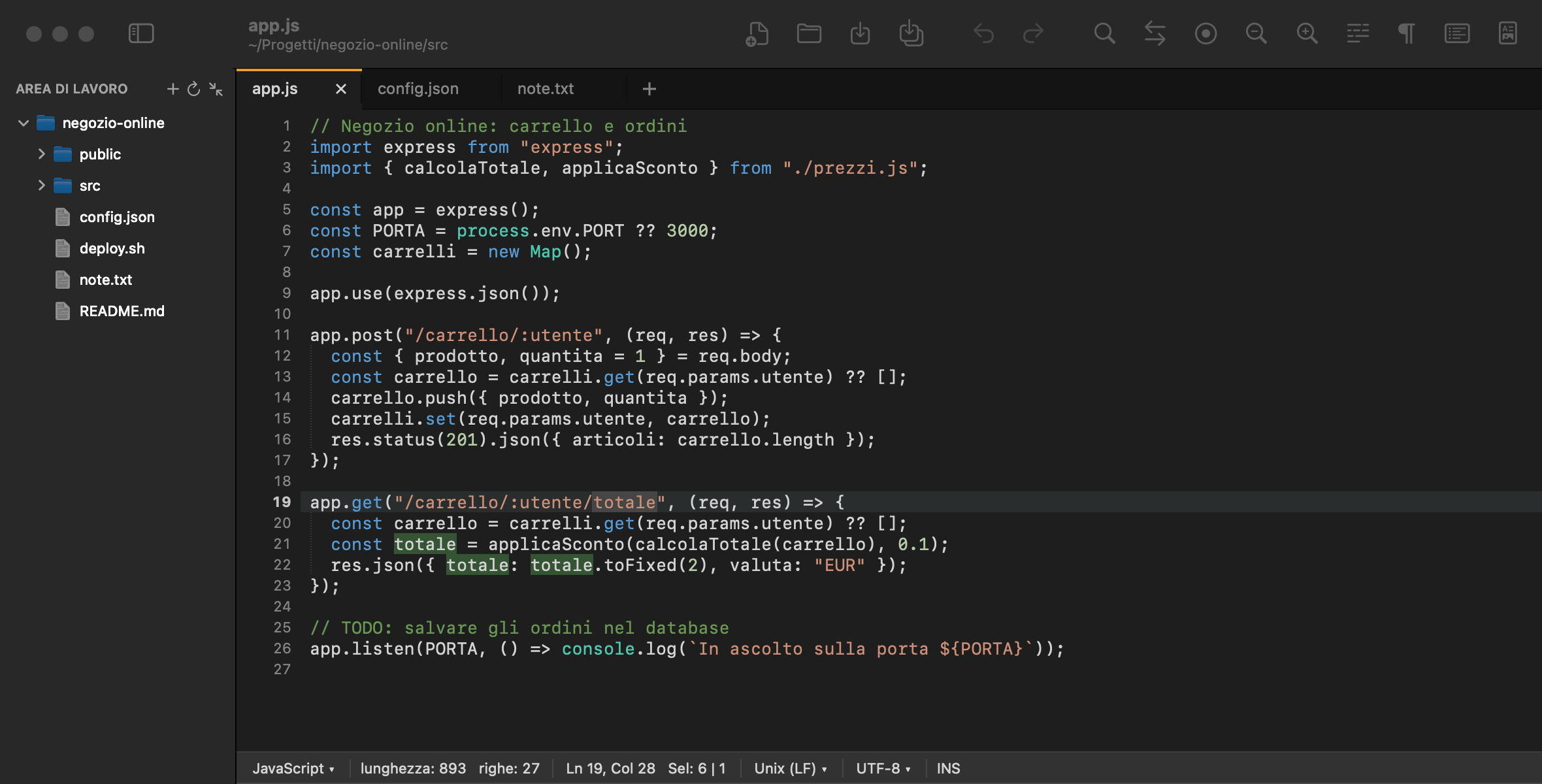
Se ti mancano le schede che non perdono niente, i numeri di riga, Trova e Sostituisci e i file di Windows che si aprono senza caratteri strani, c'è PadLab++: stessi tasti, con il ⌘ al posto del Ctrl.
9,99 €, una volta sola · nessun abbonamento · macOS 14 o successivo · Apple Silicon e Intel
// quello che c'è già nel Mac
TextEdit come Blocco note, in due passaggi.
TextEdit è nella cartella Applicazioni di ogni Mac. Per usarlo come un Blocco note:
- Apri TextEdit → Impostazioni → Nuovo documento e scegli Formato: Solo testo. Ogni nuovo documento parte senza grassetti né caratteri diversi.
- Per un documento già aperto usa Formato → Converti in formato Solo testo, oppure ⇧ ⌘ T.
Per una lista della spesa o un appunto veloce va benissimo. Mancano però le cose che nel Blocco note davi per scontate, o che usavi in Notepad++: i numeri di riga, la ricerca con le espressioni regolari, la ricerca in tutti i file di una cartella, i colori per il codice, la conversione dei fine riga di Windows.
// a confronto
TextEdit o PadLab++?
TextEdit è un piccolo Word. PadLab++ è un editor di testo e codice, pensato per chi arriva dal Blocco note e da Notepad++.
| TextEdit | PadLab++ | |
|---|---|---|
| Parte in solo testo | Solo dopo averlo impostato | Sempre |
| Schede | Con le schede di macOS | Sempre in vista, con il pallino sulle modifiche |
| Riapre tutte le schede, anche mai salvate | — | Sì, con una copia di sicurezza ogni pochi secondi |
| Numeri di riga | No | Sì |
| Trova e Sostituisci con le regex | No | Sì, anche in tutti i documenti aperti |
| Trova in tutti i file di una cartella | No | ⇧ ⌘ F |
| Colori per il codice | No | 30 linguaggi, 7 temi |
| File di Windows (ANSI, CRLF) | Scegli la codifica all'apertura | Riconosciuti, e convertiti in UTF-8 e LF con un clic |
| Anteprima Markdown e PDF | No | ⇧ ⌘ V, esporta in PDF |
| Correggi e riscrivi con Apple Intelligence | Strumenti di scrittura di macOS | Anche traduzioni, spiegazione del codice e regex a parole |
| Prezzo | Incluso in macOS | 9,99 €, una volta |
L'assistente AI richiede macOS 26, un Mac con processore Apple e Apple Intelligence attiva; senza, tutto il resto funziona come sempre.
// le tue dita sanno già tutto
Dal Blocco note al Mac: i tasti.
Quasi sempre basta premere ⌘ dove premevi Ctrl.
PadLab++se usavi il Blocco note
| Funzione | Era | Ora |
|---|---|---|
| Nuova scheda | Ctrl+N · Ctrl+T | ⌘ N |
| Apri | Ctrl+O | ⌘ O |
| Salva | Ctrl+S | ⌘ S |
| Salva con nome | Ctrl+Shift+S | ⇧ ⌘ S |
| Chiudi la scheda | Ctrl+W | ⌘ W |
| Trova | Ctrl+F | ⌘ F |
| Trova successivo | F3 | ⌘ G |
| Sostituisci | Ctrl+H | ⌥ ⌘ F |
| Vai alla riga | Ctrl+G | ⌘ L |
| Stampa | Ctrl+P | ⌘ P |
| Ingrandisci il testo | Ctrl++ | ⌘ + |
| Data e ora | F5 | Modifica → Inserisci |
| A capo automatico | Formato | Visualizza |
Venivi da Notepad++? PadLab++ ha anche macro, segnalibri, cursori multipli e il confronto tra file: la tabella completa.
// domande frequenti
Notepad per Mac: le domande.
Il Mac ha il Blocco note?
No, il Blocco note (Notepad) è solo per Windows. Sul Mac l'app più vicina è TextEdit, già installata: con Formato → Converti in formato Solo testo (⇧⌘T) si comporta come un editor di testo semplice.
Come faccio a far aprire TextEdit sempre in solo testo?
In TextEdit apri Impostazioni → Nuovo documento e scegli Formato: Solo testo. Da quel momento ogni nuovo documento parte senza formattazione.
Perché i file di Windows sul Mac mostrano caratteri strani?
Di solito il file è salvato in una codifica di Windows (ANSI, Windows-1252) e viene letto come UTF-8. PadLab++ riconosce la codifica, la mostra nella barra di stato e converte il file in UTF-8 o UTF-16, e i fine riga tra CRLF e LF.
PadLab++ è gratis?
Si prova gratis per 7 giorni con tutte le funzioni. La licenza costa 9,99 € una volta sola, senza abbonamento, e vale su due Mac.
Prova PadLab++ gratis per 7 giorni
Tutte le funzioni, senza registrazione e senza carta di credito. Poi 9,99 €, una volta sola, per due Mac.
- Apri il file scaricato e trascina PadLab++ in Applicazioni.
- Al primo avvio macOS chiede una conferma: Impostazioni di Sistema → Privacy e sicurezza → «Apri comunque».
- Fatto: da quel momento si apre come tutte le altre app.